作品を選ぶ
FANZAのVR作品の見方|必要な機器と、ゴーグルなしで見られるかの確認
30秒でわかる結論
- 2026年10月18日時点。VRは機器別の専用アプリのみ。iPadの2眼視聴はサポート対象外。PS VR・VR2は接続必須でVRモード購入不可。購入前に無料テスト(要会員登録)。
- PCはヘッドセットなしでストリーミング視聴可・視点移動不可。スマホに1分割・2分割設定はありますが、ゴーグルなし視聴を明言する公式記載は確認できませんでした。自己都合の取消不可。
- 8KはMeta Quest・PICO 4シリーズ・PC接続型VRのみ(PCはダウンロードのみ)。Quest Link・Streaming Assistant経由はサポート対象外。
くわしい手順と根拠は、この下の本文で公式ヘルプとあわせて説明しています。
FANZA動画のVR作品を見るのに必要な専用アプリと対応機器、ゴーグルなしで見られるか、画質ごとの条件、購入前の無料再生テストを公式ヘルプで整理します(2026年10月18日時点)。
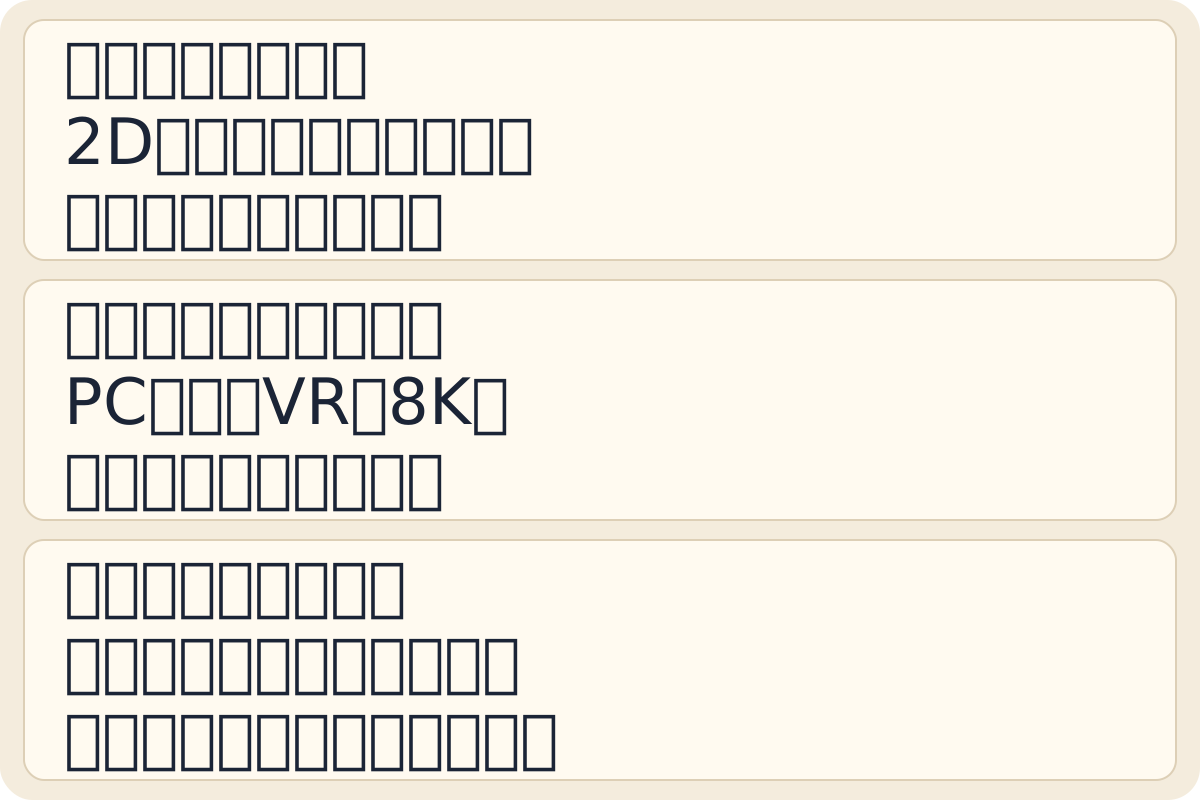
VR作品の購入前に確かめる3点(2026年10月18日時点・編集部の整理)
- 専用アプリ
- 通常の2D動画用アプリとは異なり、機器ごとのVR用アプリでのみ再生する。
- 8KVR
- Meta Questシリーズ・PICO 4シリーズ・PC接続型VRが対象。PC接続型VRはダウンロードのみ。
はじめに:この記事で分かること
FANZA動画のVR作品に興味があっても、「手持ちのスマホやPCで見られるのか」「VRゴーグルがないと再生すらできないのか」と迷うことがあります。VR動画は通常の2D動画とは使うアプリや対応環境が異なり、購入後の自己都合によるキャンセルもできません。
この記事では、2026年10月18日時点の公式ヘルプで確認できた事実をもとに、FANZA動画のVR作品を再生できる機器と専用アプリ、VRゴーグルなしでの再生可否、画質(通常・HQ・8K)ごとの条件、購入前に無料のテスト動画で動作確認する手順を整理します(特定のVR機器の推奨や機種比較・価格比較は行いません)。
1. FANZA動画のVR作品を見るには何が要る?対応機器と専用アプリ
この章のポイント
- VR作品は機器ごとの専用アプリのみ。画質と再生方法で対応範囲が異なります(2026年10月18日時点)。
- スマホ・タブレット、独立型VR、PC接続型VR、PS VR系が対象です。iPadの2眼視聴はサポート対象外です。
- PS VR・VR2は接続が必須で、VRモードでは作品を購入できません。
| 機器区分 | 対象機器(公式ヘルプ記載) | 専用アプリ・入手先 | ストリーミング | ダウンロード | 画質上限・主な条件 |
|---|---|---|---|---|---|
| スマホ・タブレット(iOS / iPadOS) | iPhone / iPad | DMM VR動画プレイヤー(App Store) | 対応 | 対応 | 通常・HQ画質(対応機種のみ)。8K非対応。iPadの2眼視聴(VR視聴)はサポート対象外 |
| スマホ(Android) | Android端末(国内向けモデル) | DMM VR動画プレイヤー(Google Play ストアのみ) | 対応 | 対応 | 通常・HQ画質(対応機種のみ)。8K非対応。端末によりライト画質に限定 |
| 独立型VR(Meta Quest) | Meta Quest 3 / Quest 3S / Quest 2 / Quest Pro | Meta Storeから専用アプリ(DMM.comアプリ / VR動画プレイヤー)を入手 | 対応 | 対応 | 通常・HQ・8K対応(8Kストリーミングは130Mbps以上必須)。Quest Link経由はサポート対象外 |
| 独立型VR(PICO 4) | PICO 4 / PICO 4 Ultra | PICOストアから専用アプリ(DMM.comアプリ / VR動画プレイヤー)を入手 | 対応 | 対応 | 通常・HQ・8K対応(8Kストリーミングは130Mbps以上必須)。Streaming Assistant経由はサポート対象外 |
| PC接続型VRヘッドセット | Oculus Rift / Rift S、HTC VIVEシリーズ(HTC Vive / Pro / Cosmos) | DMM WebサイトからPC用「DMM VR動画プレイヤー」を入手(要Windows PC) | 対応(通常・HQのみ) | 対応(通常・HQ・8K) | 公式サポートOSはWindows 11。8Kはダウンロードのみ(対応GPU・HEVC拡張機能が必要) |
| 家庭用ゲーム機向けVR | PlayStation®VR / PlayStation®VR2 | PlayStation®Storeから「DMM TV」アプリを入手しVRモードへ切替 | 対応 | 非対応(×) | 通常・HQ対応(8K非対応)。VRモードでは作品購入不可 |
対応機器・専用アプリ・再生方法(2026年10月18日時点)
スマホ・タブレット(iOS / iPadOS)
- 対象機器(公式ヘルプ記載)
- iPhone / iPad
- 専用アプリ・入手先
- DMM VR動画プレイヤー(App Store)
- ストリーミング
- 対応
- ダウンロード
- 対応
- 画質上限・主な条件
- 通常・HQ画質(対応機種のみ)。8K非対応。iPadの2眼視聴(VR視聴)はサポート対象外
スマホ(Android)
- 対象機器(公式ヘルプ記載)
- Android端末(国内向けモデル)
- 専用アプリ・入手先
- DMM VR動画プレイヤー(Google Play ストアのみ)
- ストリーミング
- 対応
- ダウンロード
- 対応
- 画質上限・主な条件
- 通常・HQ画質(対応機種のみ)。8K非対応。端末によりライト画質に限定
独立型VR(Meta Quest)
- 対象機器(公式ヘルプ記載)
- Meta Quest 3 / Quest 3S / Quest 2 / Quest Pro
- 専用アプリ・入手先
- Meta Storeから専用アプリ(DMM.comアプリ / VR動画プレイヤー)を入手
- ストリーミング
- 対応
- ダウンロード
- 対応
- 画質上限・主な条件
- 通常・HQ・8K対応(8Kストリーミングは130Mbps以上必須)。Quest Link経由はサポート対象外
独立型VR(PICO 4)
- 対象機器(公式ヘルプ記載)
- PICO 4 / PICO 4 Ultra
- 専用アプリ・入手先
- PICOストアから専用アプリ(DMM.comアプリ / VR動画プレイヤー)を入手
- ストリーミング
- 対応
- ダウンロード
- 対応
- 画質上限・主な条件
- 通常・HQ・8K対応(8Kストリーミングは130Mbps以上必須)。Streaming Assistant経由はサポート対象外
PC接続型VRヘッドセット
- 対象機器(公式ヘルプ記載)
- Oculus Rift / Rift S、HTC VIVEシリーズ(HTC Vive / Pro / Cosmos)
- 専用アプリ・入手先
- DMM WebサイトからPC用「DMM VR動画プレイヤー」を入手(要Windows PC)
- ストリーミング
- 対応(通常・HQのみ)
- ダウンロード
- 対応(通常・HQ・8K)
- 画質上限・主な条件
- 公式サポートOSはWindows 11。8Kはダウンロードのみ(対応GPU・HEVC拡張機能が必要)
家庭用ゲーム機向けVR
- 対象機器(公式ヘルプ記載)
- PlayStation®VR / PlayStation®VR2
- 専用アプリ・入手先
- PlayStation®Storeから「DMM TV」アプリを入手しVRモードへ切替
- ストリーミング
- 対応
- ダウンロード
- 非対応(×)
- 画質上限・主な条件
- 通常・HQ対応(8K非対応)。VRモードでは作品購入不可
くわしく読む
公式ヘルプ「VR動画とは何ですか?」「VR動画ではどのような動画が再生できるのですか?」によると、FANZA動画のVR動画は、360度自由な視点(全方向)で視聴できるパノラマ動画や、立体映像が再生できる3D動画です。
公式ヘルプ「VR動画を再生するアプリを自由に変更できますか?」に「VR動画は専用アプリでのみ再生が可能です。」とあるとおり、再生には機器別の専用アプリが必須です。また、公式ヘルプ「購入した商品が購入済みリスト内に表示されていない」では、2D動画用の「DMM動画プレイヤー」とVR動画用の「DMM VR動画プレイヤー」は類似しているが異なるアプリと案内されています。2D動画用アプリでは購入したVR動画が表示されないため、目的に合ったアプリを使います(購入後の作品が見つからないときの切り分けは「FANZA購入後の作品管理・再ダウンロードガイド|見つからない・開けないときの確認手順」を参照してください)。
公式ヘルプ「VR動画を再生できる機器を教えて下さい」「VR動画ではどのような再生方法がありますか?」などの各記事で確認できる対応機器・専用アプリ・再生方法の一覧は以下のとおりです(2026年10月18日時点)。
また、公式ヘルプ「サポートを終了するVR機器について教えてください」によると、以下の4機種は2024年7月17日をもって動作保証機器から除外され、サポートが終了しています。
- Gear VR / Windows MR / Xperia View / Oculus Go
なお、2D動画や電子書籍、PCゲームを含めたFANZA全体の対応端末とアプリの違いは「FANZAはスマホ・PCで見られる?端末別の対応環境と専用アプリ」もあわせて参照してください。
2. VRゴーグルなし(スマホ・PCの画面だけ)でも見られるか
この章のポイント
- PCはヘッドセットなしでもストリーミング映像は見られますが、再生中の視点移動はできません。
- スマホには画面分割(1分割・2分割)やタッチ操作の設定があります。
- スマホでゴーグルなし視聴ができると直接明言した記載は、確認した公式ヘルプ内では見当たりませんでした。
| 設定項目(タッチ操作中) | 公式ヘルプに記載されている内容 |
|---|---|
| 画面分割 | 画面の分割方式を1分割、2分割から設定できる(※プレイヤー内の画面分割アイコンからも変更可能) |
| 視点固定 | 設定をONにするとジャイロセンサー(端末の傾きを検知するセンサー)による画面の移動が行われなくなる(※タッチ操作による移動はON/OFFどちらも可能) |
| 3D表示 | VR酔いが発生する場合、3D再生をOFFにすることで改善される可能性がある。ただし立体視されなくなるため映像と目線がズレて再生される(※2分割画面時のみ設定可。プレイヤー内の3D表示アイコンからも変更可能) |
| 画質 | ストリーミング再生のみ、再生画質を切り替えることができる |
タッチ操作中の設定項目(公式ヘルプの整理)
画面分割
- 公式ヘルプに記載されている内容
- 画面の分割方式を1分割、2分割から設定できる(※プレイヤー内の画面分割アイコンからも変更可能)
視点固定
- 公式ヘルプに記載されている内容
- 設定をONにするとジャイロセンサー(端末の傾きを検知するセンサー)による画面の移動が行われなくなる(※タッチ操作による移動はON/OFFどちらも可能)
3D表示
- 公式ヘルプに記載されている内容
- VR酔いが発生する場合、3D再生をOFFにすることで改善される可能性がある。ただし立体視されなくなるため映像と目線がズレて再生される(※2分割画面時のみ設定可。プレイヤー内の3D表示アイコンからも変更可能)
画質
- 公式ヘルプに記載されている内容
- ストリーミング再生のみ、再生画質を切り替えることができる
くわしく読む
VRゴーグルを持っていない場合にスマホやPCの画面だけで見られるかについて、公式ヘルプの記載を機器別に整理します。
PC(Windows)でVRヘッドセットがない場合
公式ヘルプ「VR動画を再生できるか事前に確認できますか?」および「パソコンでVR動画が再生できません」には、以下のように記載されています。
- 「※パソコンのほかVRヘッドセットは別途ご用意いただく必要があります。VRヘッドセットがない場合、ストリーミングで映像を見ることはできますが、再生中に視点移動はできません。」
つまり、PCに専用ヘッドセットを接続していない状態でもストリーミングで映像を見ることはできますが、再生中の画面(視点)移動はできません。なお、ヘッドセットがない状態でPCのダウンロード再生ができるかどうかは、確認した公式ヘルプ内では記載が見当たりませんでした。
スマホ・タブレット(iPhone・iPad・Android)の場合
スマホやタブレットについて、VRゴーグルを使わずにスマホ単体で視聴できる、と直接書かれた一文は、確認した公式ヘルプ内では見当たりませんでした。
ただし、公式ヘルプ「ズーム設定やメニューの表示感度などの設定を変更することはできますか?」の「タッチ操作中のプレイヤー設定内で変更可能項目」には、専用アプリの設定として以下の項目が記載されています。
また、公式ヘルプ「VR動画を再生できるか事前に確認できますか?」「HQ版VR動画を再生できる機器を教えてください」には以下の注意書きがあります。
- iPad:「※iPadの2眼視聴(VR視聴)はサポート対象外」
- Android端末:「ディスプレイサイズが大きい端末はVRゴーグルで視聴できない場合があります」
手持ちの端末でどのように表示・操作できるかは、購入前に第4章の無料再生テスト動画で確認できます。
PlayStation 4 / PlayStation 5 の場合
公式ヘルプ「PlayStation®でVR動画は再生できますか?」に「PlayStation®VRをお持ちであれば再生できます。」「※VRモードに切り替えるには、PlayStation®VR、PlayStation®VR2を接続した状態でアプリを起動してください。」と記載されており、PlayStation VRまたはPlayStation VR2の接続が必須です。
3. 機器別の再生方法と動作環境(Meta Quest・スマホ・PC・PS VRなど)
この章のポイント
- 通常版は最大4K・30fps、HQ/UHQは最大4.5K・60fpsです。
- 8KVRはMeta Quest・PICO 4シリーズ・PC接続型VRに限られ、PCはダウンロードのみです。
- Quest Link・Streaming Assistant経由のPC接続再生はサポート対象外です。
| 画質区分 | 解像度・フレームレート | ストリーミング推奨回線速度 | 対応機器の範囲 |
|---|---|---|---|
| 通常版(低4,000 / 中6,000 / 高12,000Kbps) | 最大4K解像度・30fps(秒間30コマ) | 24Mbps(最低6Mbps) | 全対応機器(スマホは端末によりライト画質に限定される場合あり) |
| HQ / UHQ | 最大4.5K解像度・60fps(秒間60コマ) | 50Mbps | 独立型VR・PC接続型VR・PS VR / VR2・スマホ / iPadのHQ対応機種リスト掲載モデル |
| 8KVR | 両目最大8,192×4,096解像度(約3,355万画素、HQの約4倍)・60fps | 130Mbps以上必須 | Meta Quest 3 / 3S / 2 / Pro、PICO 4 / 4 Ultra、Oculus Rift / Rift S / HTC VIVEシリーズ(PCはダウンロードのみ) |
画質区分・回線速度・対応機器(2026年10月18日時点)
通常版(低4,000 / 中6,000 / 高12,000Kbps)
- 解像度・フレームレート
- 最大4K解像度・30fps(秒間30コマ)
- ストリーミング推奨回線速度
- 24Mbps(最低6Mbps)
- 対応機器の範囲
- 全対応機器(スマホは端末によりライト画質に限定される場合あり)
HQ / UHQ
- 解像度・フレームレート
- 最大4.5K解像度・60fps(秒間60コマ)
- ストリーミング推奨回線速度
- 50Mbps
- 対応機器の範囲
- 独立型VR・PC接続型VR・PS VR / VR2・スマホ / iPadのHQ対応機種リスト掲載モデル
8KVR
- 解像度・フレームレート
- 両目最大8,192×4,096解像度(約3,355万画素、HQの約4倍)・60fps
- ストリーミング推奨回線速度
- 130Mbps以上必須
- 対応機器の範囲
- Meta Quest 3 / 3S / 2 / Pro、PICO 4 / 4 Ultra、Oculus Rift / Rift S / HTC VIVEシリーズ(PCはダウンロードのみ)
くわしく読む
2026年10月18日時点の公式ヘルプにもとづき、画質区分と機器別の動作環境・注意点を整理します。
画質区分(通常・HQ・8K)と推奨回線速度
公式ヘルプ「VR動画の画質について教えてください」「8KVRとHQの違いを教えてください」「VR動画を再生できる回線速度を教えてください」「スマートフォンでは8KVR動画は再生できないのですか?」で確認できる画質ごとの仕様は以下のとおりです。
ストリーミング再生は回線状況に応じて自動で画質が切り替わり(ABR配信:通信状態に合わせて画質を自動調整する配信方式)、ダウンロード再生は任意の画質で保存したファイルを再生します。回線状況でストリーミングが難しい場合はダウンロード視聴が案内されていますが、作品によってダウンロードとストリーミングで収録画質が異なる場合があり、PlayStation VR / VR2はダウンロード非対応です(動画全般の保存方式や画質の選び方は「購入画面の選択肢の選び方|HD・4K、ダウンロード・ストリーミング、レンタル・無期限」で解説しています)。
独立型VRデバイス(Meta Questシリーズ・PICO 4シリーズ)
- PC接続再生の制限:Meta Quest 3 / 3S / 2 / ProおよびPICO 4 / 4 Ultraは、各ストアの専用アプリ単体で通常・HQ・8Kのストリーミング・ダウンロード再生に対応しています。ただし、公式ヘルプ「8KVR動画を再生できる機器を教えてください」「パソコンでVR動画をストリーミング再生する方法を教えてください」に明記されているとおり、PCとつなぐ「Quest Link」や「Streaming Assistant」を使ったダウンロードや再生はサポート対象外です。
スマホ・タブレット(iPhone・iPad・Android)
- iPhone / iPad:通常画質はiOS 13.0以上・iPadOS 13.0以上が対象です。HQ画質は公式ヘルプ「HQ版VR動画を再生できる機器を教えてください」の対応機種リスト掲載モデルのみサポートされ、リスト外の端末はHQ版サポート対象外です(iPadの2眼視聴もサポート対象外)。
- Android:通常画質はGoogle Playが利用できるAndroid OS 8.0以上の国内向けモデルが対象です(グローバル販売モデルは正常に再生できない場合があります)。公式ヘルプ「Google Play以外でAndroid用 VR動画プレイヤーをインストールする方法はありますか?」によると、Google Play以外からの導入方法は無く、旧apk版アプリのサポートは終了しています(旧アプリとGoogle Play版でダウンロード済みデータは共有されません)。
- スマホ共通の注意点:
- 8K画質には非対応で、8KVR動画を再生した場合の上限はHQ(UHQ)になります(8K画質は選択不可)。
- AndroidでセンサーやCPU(SoC:端末の処理を担うチップ)の仕様により「ライト画質での再生をおすすめします。」と表示され再生できない場合は、画質を「ライト画質」に変更します(公式ヘルプ「再生エラー「ライト画質での再生をおすすめします。」と表示され再生ができません」)。
- Android OS 12以降でWebブラウザからアプリが連動起動しない場合は、端末の「設定」→「アプリ」→「DMM VR動画」→「デフォルトで開く」で「対応リンクを開く」を有効にし、「www.dmm.co.jp」と「www.dmm.com」を追加します(公式ヘルプ「Webブラウザからの操作でアプリが連動して起動しなくなりました」)。
PC接続型VRヘッドセット(Oculus Rift / Rift S・HTC VIVEシリーズ)
- サポートOS:PC用「DMM VR動画プレイヤー」の公式サポートOSはWindows 11です(公式ヘルプ「Windows7/8.1や10でVR動画プレイヤーを利用する方法を教えてください」)。
- 8KVR動画の再生条件:公式ヘルプ「8KVR動画を再生できる機器を教えてください」「HEVCビデオ拡張機能について教えてください」によると、PC接続型VRの8K再生はダウンロード再生のみ対応し、以下の2点が必須です。 1. H.265 8K / 60fpsがデコード(圧縮された映像データを復元して再生)できるビデオグラフィックボード(公式ヘルプではNVIDIA RTX3060で動作確認済と記載) 2. Microsoft Storeから取得する「HEVC ビデオ拡張機能」(またはメーカー製PC向けの「デバイス製造元からの HEVC ビデオ拡張機能」)が動作する環境(不足時は ErrorCode:0xc00d5212 が表示)
PlayStation®VR / PlayStation®VR2
- 切り替え方法と注意点:公式ヘルプ「PlayStation®でVR動画は再生できますか?」によると、機器を接続した状態で「DMM TV」アプリを起動し、PlayStation®VRはPS4 / PS4 Pro / PS5 / PS5 Proで「PlayStation VR版」を選択、PlayStation®VR2はPS5 / PS5 Proで左メニュー「VRアプリを起動」から切り替えてストリーミング再生します(ダウンロード再生および8K画質は非対応、上限はHQ画質)。VRモード内では作品を購入できないため、購入はWebブラウザ等から行います。
4. 購入前に確かめるポイント(対応デバイス・サンプル動画・キャンセル規定)
この章のポイント
- 購入後の自己都合による変更・キャンセルや、通常画質・HQから上位画質への差額アップグレードはできません。
- 要会員登録。無料テスト動画を「購入済み一覧に¥0で追加」し、使う機器の専用アプリで再生できるか確かめます。
- 追加したサンプル動画は購入済みリストから削除できません。
- 専用アプリと対応機器
画質や再生方法で対応範囲が異なる。iPadの2眼視聴はサポート対象外。PS VR・VR2は接続必須で、VRモードでは購入不可。
- 画質と再生方法
8KはMeta Questシリーズ・PICO 4シリーズ・PC接続型VRが対象で、PCはダウンロードのみ。Quest Link・Streaming Assistant経由はサポート対象外。
- 無料の再生テスト
要会員登録。無料テスト動画を購入済み一覧に¥0で追加し、使う機器の専用アプリで確認。追加したサンプル動画は購入済みリストから削除不可。
PCはヘッドセットなしでもストリーミング映像は見られるが視点移動不可。スマホには画面分割設定があるものの、ゴーグルなし視聴を直接明言した記載は確認した公式ヘルプ内には見当たらない。購入後の自己都合の変更・キャンセルと差額アップグレードは不可。
くわしく読む
購入前に確認しておきたい3つのポイントを整理します(FANZA全般の購入前確認項目は「FANZA購入前チェックリスト|買い間違いを防ぐ最終確認ガイド」を参照してください)。
1. 無料の再生テスト動画(サンプル動画)で動作確認する
公式ヘルプ「VR動画を再生できるか事前に確認できますか?」「8K画質を体験できるサンプル動画はありますか?」では、事前確認用の無料再生テスト動画(サンプル動画)が案内されています。DMMアカウント(要会員登録)でログインし、ガイドページから「購入済み一覧に¥0で追加」を押すと、専用アプリの購入済み一覧から再生テストができます。利用時の注意点は以下のとおりです。
- 動作環境外の端末では再生できない(サポート対象外)
- 8K画質のテストは8K対応機器のみ可能で、iPhone・iPad・Android・PlayStationでのテストはHQ画質が上限になる
- 「購入済み一覧に¥0で追加したサンプル動画は購入済みリストから削除できません」
- 非表示商品リストに入れたVR動画はアプリ上から解除できないため、Webブラウザから操作して解除する(公式ヘルプ「購入した商品が購入済みリスト内に表示されていない」)
2. 販売ページで収録画質とダウンロード対応有無を確認する
公式ヘルプ「VR動画の画質について教えてください」「VR動画を再生できる回線速度を教えてください」にあるとおり、作品によってダウンロードとストリーミングで収録画質が異なる場合があり、ダウンロード視聴に対応しているかも販売ページでの事前確認が必要です。
3. キャンセル不可・差額アップグレード不可・無期限の例外を押さえる
- 自己都合のキャンセル・変更は不可:公式ヘルプ「購入するVR動画を間違えてしまいました」に「お客様の都合によるご購入の変更やキャンセルはできません。」と明記されています。
- 購入後の差額アップグレードは不可:公式ヘルプ「過去に購入しているVR動画を8Kにアップグレードできますか?」により、通常画質やHQ画質を購入後に差額で上位画質へアップグレードする販売方法はありません。
- 「無期限」商品の例外条件:公式ヘルプ「購入したVR動画はいつまで利用できますか?」によると、期限設定商品を除き無期限で利用できますが、①会員を退会した場合、②商品の販売が終了した場合、③販売ページが変更となった場合、④何らかの理由で視聴期限が無期限ではなくなった場合、⑤商品の取り扱いメーカーが変更された場合の5ケースでは利用できなくなります。
5. 月額のVRch・FANZA同人のVR作品との違いとよくある質問(FAQ)
月額のVRch・FANZA同人のVR作品との違い
- 月額サービス「VRch」との違い:FANZA動画には単品購入のほかに月額サービスの「VRch」があり、対象範囲や解約後の扱いは「見放題ch・FANZA TV と単品購入の違い|月額で見られる範囲と、やめたあとに残るもの」で整理しています。
- FANZA同人のVR作品との違い:FANZA同人のPC向け作品にある「VR対応」「VR専用」タグの違いや必要環境は、FANZA動画の専用アプリとは仕組みが異なります。同人作品のVRタグの見分け方や起動手順は「FANZA同人のPCゲーム|ダウンロードから起動までと、動かないときの確認」の第3章を参照してください。
よくある質問(FAQ)
Q1. 購入したVR動画がアプリの「購入済み」リストに表示されません。
公式ヘルプ「購入した商品が購入済みリスト内に表示されていない」にあるとおり、2D動画用の「DMM動画プレイヤー」ではなくVR動画用の「DMM VR動画プレイヤー」を開いているか、購入時と同じアカウントでログインしているかを確認してください。また、非表示商品リストのVR動画はアプリ上から解除できないため、Webブラウザから解除します(詳細は「FANZA購入後の作品管理・再ダウンロードガイド|見つからない・開けないときの確認手順」を参照)。
Q2. PCでVR動画が再生できず、エラーコード(1・10・11・12)が表示されます。
公式ヘルプ「パソコンでVR動画が再生できません」によると、原因と対処方法は以下のとおりです(なお「Meta Quest Linkなどを使い、外部のVR機器を接続した状態での再生はサポート対象外です。」と案内されています)。
- エラーコード 1:通信速度不足または通信不安定の可能性があります。通信機器(モデムやルーター)の再起動を行い再生を試します。
- エラーコード 10・11:セキュリティソフトやファイアウォール(外部からの不正な通信を遮断する仕組み)によりプログラムの呼び出しが阻害されている可能性があり、ストリーミングは再生できてもダウンロードファイルを再生できない場合があります(設定変更が難しい場合はストリーミングを利用します)。
- エラーコード 12:再生に必要なソフトウェアが不足している可能性があります(公式サポートOSはWindows 11です。Windows 7 / 8.1では別途ソフトウェアが必要ですがサポート対象外です)。
Q3. VR酔いしやすいときや、ピント・メニューの感度を調整したいときはどうすればいいですか?
公式ヘルプ「ズーム設定やメニューの表示感度などの設定を変更することはできますか?」によると、アプリ内の設定(歯車アイコン)から調整できます。視線操作中は「メニュー表示感度調整」「ズーム設定」「目幅調整」(ピント調整)、「画質選択」(ストリーミング再生のみ)、タッチ操作中は「画質」(ストリーミング再生のみ)、「画面分割」(1分割・2分割)「視点固定」「3D表示」(2分割画面時のみ)を変更できます。VR酔いがある場合、「3D表示」をOFFにすると改善される可能性があると案内されていますが、立体視されなくなるため映像と目線がズレて再生されます。
6. まとめ
この章のポイント
- VR作品は機器別の専用アプリのみ。画質や再生方法で条件が異なります(2026年10月18日時点)。
- 購入後の自己都合キャンセルや差額アップグレードはできません。
- 無料の再生テスト動画を購入済み一覧に¥0で追加して確かめます(購入済みリストから削除不可)。
くわしく読む
FANZA動画のVR作品は、2D動画用のアプリではなく「DMM VR動画プレイヤー」など機器別の専用アプリでのみ再生できます(対応環境は2026年10月18日時点の公式ヘルプに基づく)。PCはVRヘッドセットなしでもストリーミング映像は見られますが視点移動はできず、スマホは1分割・2分割の画面分割設定があるもののゴーグルなしで視聴できるという直接の記載は公式ヘルプに見当たりません(iPadの2眼視聴はサポート対象外、PS4 / 5はPS VR / VR2が必須)。また、8K画質はMeta Questシリーズ・PICO 4シリーズ・PC接続型VR(ダウンロードのみ)に限られ、Quest LinkやStreaming Assistant経由はサポート対象外です。
購入後の自己都合キャンセルや差額アップグレードはできないため、まず無料の再生テスト動画を「購入済み一覧に¥0で追加」して動作確認を行ってください(※追加したサンプル動画は購入済みリストから削除できません)。