購入したあと
FANZAにログインできないとき|パスワード・2段階認証・外部サービスのログインの確かめ方
30秒でわかる結論
- 編集部整理として入力・Cookie→パスワード・登録メール→2段階認証→外部連携を確認(公式の通し順なし)。外部連携の一時的な不具合時はメールアドレスとパスワードでログイン。
- 認証アプリはGoogle同期済みなら再同期、未同期で旧端末が手元で動けばログイン後解除・新端末で再設定、未同期で削除・破損・紛失なら専用フォームへ。復旧用メールは事前の備え。
- 電話は24時間365日・要発信者番号通知。全般03-6387-9201/ログイン不可・登録メール不明は5項目を用意し03-6670-3911(音声案内1番)へ。
くわしい手順と根拠は、この下の本文で公式ヘルプとあわせて説明しています。
FANZAにログインできないときに確かめる順番(編集部の整理)と、パスワード再設定・登録メール変更申請・2段階認証のコードエラーや機種変更時の対処・Google等の外部アカウント連携・問い合わせ窓口を公式ヘルプをもとに解説します。
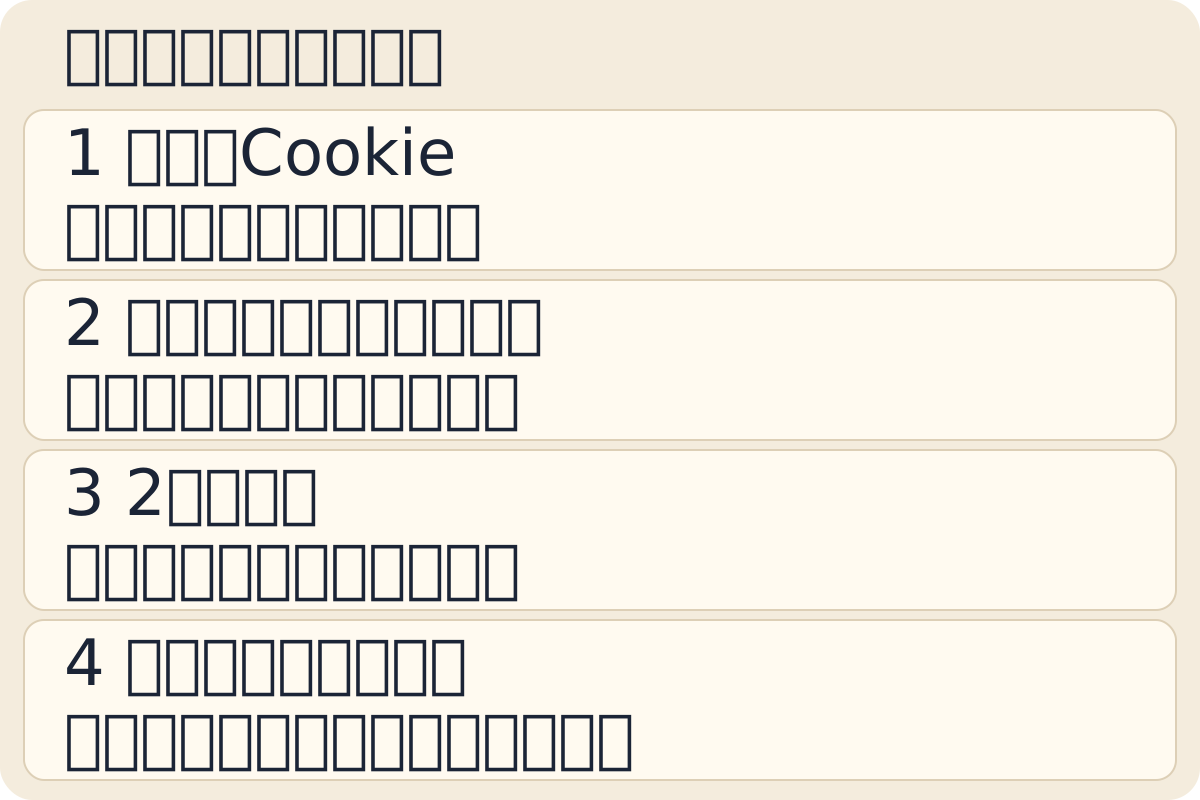
ログインできないときの確認順(編集部の整理・2026年10月18日時点)
- 復旧用メールアドレス
- ログイン後に登録する事前の備え。パスワード再設定時の認証メールを登録中のアドレスと両方に送る機能。
- 認証アプリの引き継ぎ
- Googleアカウント同期済みか、未同期なら古い端末が手元で動作するかで手順が分かれる。未同期でアプリ削除・端末破損・紛失時は専用フォームへ。
はじめに:この記事で分かること
FANZAを利用しようとした際、「メールアドレスやパスワードを入れてもエラーが出る」「2段階認証のコードがわからない・機種変更で認証アプリが使えない」「Google・LINE・Xなどの外部アカウントでログインできない」と困ることがあります。
本記事では、2026年10月18日時点のFANZA公式ヘルプ(support.dmm.co.jp)で確認できた事実をもとに、ログインできないときに確かめる順番(編集部の整理)、パスワードの再設定や登録メールアドレスが不明・送受信不可のときの対処法、2段階認証や外部サービス連携のトラブル対応、解決しないときの問い合わせ窓口を整理します。
1. ログインできないときに確かめる順番と基本の確認項目
この章のポイント
- 確認の順番は編集部の整理で、公式の通し順はありません。半角英数字・文字の見間違い・予測変換の空白を確かめます。
- ログイン画面に戻る場合はキャッシュ・Cookieの削除と有効化を確認。削除時は他社の保存パスワード等も消えます。
- 自動ログインは90日間。同じ端末・ブラウザでもログアウトや登録情報変更、別端末での自動ログイン設定等で解除されます。
- 入力・ブラウザ
半角英数字・見間違い・前後の空白とCookie設定。削除時は他社サイトの保存パスワード等も消える点に注意。
- パスワード・登録メール
パスワード再設定や送受信可否を確認。他端末や外部連携でもログイン・変更できなければメールアドレスの変更申請へ。
- 2段階認証
アプリは30秒更新、メールは有効期限5分。Google同期済みなら再同期。未同期で動く旧端末が手元にあればログイン後解除・再設定、削除・破損・紛失なら専用フォームへ。
- 外部アカウント連携
FANZAはGoogle・LINE・Xのみ。Facebookは非対応、DMMアプリは一部のみ対応。一時的な不具合時や未対応アプリはメールアドレスとパスワードでログイン。
公式の通し順はありません。状況別の公式ヘルプをもとに編集部が整理した順番です。復旧用メールアドレスの登録はログイン後の事前の備え。電話窓口は第5章の受付時間・発信者番号通知・準備する情報を確認してください。
| 確かめる順番(編集部の整理) | 主な症状・表示 | 公式ヘルプの確認項目・対処 | 記事番号 |
|---|---|---|---|
| ステップ1:入力とブラウザ設定 | メール・パスワードエラー/何度もログイン画面に戻る | 半角英数字・文字の見間違い・前後の空白を確認/キャッシュ・Cookie削除とCookie有効化を確認(削除すると他社サイトを含む保存パスワード等も消える) | 10311、46260、10322、10323、43785 |
| ステップ2:パスワードと登録メール | パスワード忘れ/登録メールが不明・送受信不可/メール不着 | 「パスワードの再設定」/送受信不可でも、覚えている登録メールとパスワード・他端末・外部連携でログインできれば登録メールを変更、どれも不可なら「メールアドレスの変更申請」/登録メールが不明でログインもできない場合は電話連絡 | 43419、10312、43420、45462、49577、10306 |
| ステップ3:2段階認証 | 認証コードのエラー/認証アプリ削除・機種変更・紛失 | 最新コード(アプリ30秒更新、メール有効期限5分)を入力/Googleアカウント同期済みなら再同期/未同期でも旧端末のコードが使えればログイン後に解除・再設定/未同期でアプリ削除・端末破損・紛失なら専用フォームで解除依頼 | 48793、46827、49465、46833、46835 |
| ステップ4:外部アカウント連携 | Google・LINE・Xでログイン不可/Facebookやアプリでログイン不可 | メールとパスワードでログイン/連携設定・メールアクセス許可・シークレットモード等を確認(FacebookはFANZA非対応) | 45985、45830、45491、47268、45494、46988、44894 |
ログインできないときに確かめる順番(2026年10月18日時点・編集部の整理)
ステップ1:入力とブラウザ設定
- 主な症状・表示
- メール・パスワードエラー/何度もログイン画面に戻る
- 公式ヘルプの確認項目・対処
- 半角英数字・文字の見間違い・前後の空白を確認/キャッシュ・Cookie削除とCookie有効化を確認(削除すると他社サイトを含む保存パスワード等も消える)
- 記事番号
- 10311、46260、10322、10323、43785
ステップ2:パスワードと登録メール
- 主な症状・表示
- パスワード忘れ/登録メールが不明・送受信不可/メール不着
- 公式ヘルプの確認項目・対処
- 「パスワードの再設定」/送受信不可でも、覚えている登録メールとパスワード・他端末・外部連携でログインできれば登録メールを変更、どれも不可なら「メールアドレスの変更申請」/登録メールが不明でログインもできない場合は電話連絡
- 記事番号
- 43419、10312、43420、45462、49577、10306
ステップ3:2段階認証
- 主な症状・表示
- 認証コードのエラー/認証アプリ削除・機種変更・紛失
- 公式ヘルプの確認項目・対処
- 最新コード(アプリ30秒更新、メール有効期限5分)を入力/Googleアカウント同期済みなら再同期/未同期でも旧端末のコードが使えればログイン後に解除・再設定/未同期でアプリ削除・端末破損・紛失なら専用フォームで解除依頼
- 記事番号
- 48793、46827、49465、46833、46835
ステップ4:外部アカウント連携
- 主な症状・表示
- Google・LINE・Xでログイン不可/Facebookやアプリでログイン不可
- 公式ヘルプの確認項目・対処
- メールとパスワードでログイン/連携設定・メールアクセス許可・シークレットモード等を確認(FacebookはFANZA非対応)
- 記事番号
- 45985、45830、45491、47268、45494、46988、44894
くわしく読む
公式ヘルプ「ログインできません」(記事番号:48791)では状況別のヘルプ一覧(「ログインのトラブルについてはこちら」)が案内されており、全原因に共通する通し番号の手順は定められていません。以下の「確かめる順番(ステップ1〜4)」は、公式ヘルプの各確認項目をもとにした編集部の整理です。
ログインの基本仕様と画面の場所
- 共通アカウントと画面の場所:1つのDMMアカウントでDMM.com・DMM GAMES・FANZA・FANZA GAMESの各サイトにログインできます。「FANZAトップページ または サイト右上の マークを押下すると「ログイン」ボタンが表示されます。」また、公式ヘルプでは、サイト右上のマークから開くメニューの下部にある「ログアウト」ボタンからログアウトできると案内されています。(記事番号:10308)
- メールアドレスとユーザーID:ログインページで登録メールアドレスとパスワードを入力し「ログイン」ボタンを押します(SSL暗号化通信で保護。記事番号:48801)。ユーザーIDを忘れた場合も登録メールアドレスで代用できます(記事番号:43422)。
「メールアドレスまたはパスワードが正しくありません」と表示されるとき
公式ヘルプ(記事番号:10311)では、①半角英数字で入力しているかどうか、②数字『 1 』、『 0 』とアルファベット『 l 』、『 O 』の間違いはないか、③前後に空白(スペース)が入っていないかの3点を確かめるよう案内されています。スマホの予測変換機能を使うと自動的に余分な空白が入ることがあるため一文字ずつ入力し、解決しない場合は「パスワードの再設定」を試します。
何度もログインページが表示されるとき・勝手にログアウトされるとき
- 何度もログインページが表示される場合:ブラウザのCookieがうまく読み込めていない可能性があるため、キャッシュの削除(記事番号:10322)、Cookieの削除(記事番号:10323)、Cookieの有効化(記事番号:43785)を試します(記事番号:46260)。
- 削除時の注意:「※ブラウザのCookie(クッキー)で保存しているパスワード情報など(DMM以外のサイトも含む)が削除されます。ご理解の上、処理・設定をお願いします。」(記事番号:10323、iPhoneのSafariに関する記事番号:10322も同様)と明記されています。
- 「ログインしたままにする」(自動ログイン)の仕様と解除条件:チェックを入れてログインすると、次回から同じ端末・同じブラウザでアクセスした際、メールアドレス・パスワードおよび2段階認証を求められず自動でログインされます(記事番号:10310)。保持期間は90日間(PCとスマホ・タブレット各1台ずつ設定可)ですが、期間内でも①自動ログイン設定した端末・ブラウザでログアウトした場合、②それ以外の端末・ブラウザで自動ログイン設定した場合、③登録メールアドレスやパスワードを変更した場合、④外部アカウント連携済みで外部アカウントからログアウトしている場合は解除・ログアウトされます(記事番号:43482、43920)。
- 上記以外で解除される場合はCookieの読み込み不具合の可能性があるため、キャッシュ・Cookieの削除と有効化や別ブラウザでの利用を試します(記事番号:43482、43920)。なお、DMM.comとFANZAで同時にログインしたままにはできませんが、どちらかでチェックを入れてログインし、そのままサイト間を移動すれば設定が引き継がれます(記事番号:43481)。
- 共有端末での安全上の注意:「第三者が利用する端末では自動ログイン設定は行わないようにしてください。また、自動ログインを設定する場合、ご利用の端末にセキュリティロックを実行するようにお願いします。」(記事番号:10310)と明記されています。
2. パスワードを忘れたとき・登録メールアドレスがわからない/送受信できないとき
この章のポイント
- パスワード忘れは再設定。登録メールが送受信不可でも、記憶したメールとパスワード・外部連携・ログイン済み端末を確認。
- ログインできれば登録メールを変更。いずれも不可なら「メールアドレスの変更申請」へ。復旧用メールは事前の備え。
- 登録メール不明でログイン不可なら5項目を用意して電話へ。Google・LINE・X以外の連携はDMM.comで試行。
くわしく読む
パスワードの再設定と、ログインできる状態での変更手順
パスワードを忘れた場合は公式ヘルプ(記事番号:43419)にあるリンクから「パスワードの再設定」ページへ進んで手続きします。セキュリティ上の理由でログイン時に再設定を求められることもあります(記事番号:10312)。ログインできる状態でメールアドレスやパスワードを変更する場合は、FANZAへログイン → サイト右上のアイコンを押す → 「DMMアカウント情報」を開く → 登録情報メニューの「ログイン情報」を押す → メールアドレス(またはパスワード)の「変更」ボタンを押す、の順で行います(記事番号:43427、43428)。
登録メールアドレスが送受信できないとき・変更申請と「復旧用メールアドレス」
- ログインできる条件がある場合:登録メールアドレスが送受信不可でも、①Google・LINE・Xなどの外部アカウントを連携している(※FANZAで利用できる外部アカウントはGoogle・LINE・Xのみ。これ以外の外部アカウント連携時はDMM.comのログインページからのログインを試す。記事番号:43419)、②登録メールアドレスとパスワードを覚えている、③ログインできている他の端末がある、のいずれかならログイン可能です(記事番号:43420)。ログイン後に送受信可能な新しいメールアドレスへ変更し、必要に応じてパスワードを再設定します。
- ログインや変更ができない場合:公式ヘルプ(記事番号:43419)にあるリンクから「メールアドレスの変更申請」ページへ進んで申請します。
- 事前の備え(「復旧用メールアドレス」):パスワード再設定時の認証メールを「登録中のメールアドレス」と「復旧用メールアドレス」の両方に送る機能です。ログイン後、「サイト右上のマークを押す」>「DMMアカウント情報」>登録情報メニューの「ログイン情報」>復旧用メールアドレスの「登録」ボタンからアドレスを入力して「登録する」を押し、確認メールの認証URLにアクセスして登録します(記事番号:49206)。
登録メールアドレスや登録したアカウントがわからないとき
- 連携サービスや受信メールから探す(記事番号:49577) - Google:info@mail.dmm.comからのメールが届いているアドレス、または「サードパーティ製のアプリとサービス」を確認 - LINE:アプリ内の「設定 > アカウント > 連動アプリ」を確認 - X:ユーザープロフィールの「連携されているアカウント」を確認 - 会員登録完了メール:送信元「info@mail.dmm.com」・件名「DMM:会員登録が完了しました」のメールを確認
- ログインできる状態なら「DMMアカウント情報ページ」で確認する(記事番号:45462、49577) - 外部アカウント連携済み、またはログインできている他の端末がある場合は、ログインして「DMMアカウント情報ページ」から確認します。
- ログインができず、登録メールアドレスもわからない場合(記事番号:45462、49577) - ①登録した可能性のあるメールアドレスすべて、②登録した覚えのあるクレジットカード、③キャリア決済が発生している場合は申込日時と決済番号、④電話番号、⑤ユーザーIDの5項目を用意し、サポートセンター(03-6670-3911、24時間365日、発信者番号通知、音声案内の1番)へ電話で連絡します。
FANZAからメールが届かないときの確認項目
公式ヘルプ(記事番号:10306)にある確認項目は、①送受信が可能なメールアドレスが登録されているか(国際基準RFC非準拠の不適切な文字列、@前の連続ピリオド、@直前や先頭のピリオド、@前64文字以上、全体256文字以上は使用不可)、②「迷惑メールフォルダ」に振り分けられていないか、③迷惑メール設定により受信拒否されていないか(ドットを含む6ドメイン .dmm.co.jp、.dmm.com、.mail.dmm.com、.fanza.inc、.dmm.inc、.mail.dmm.info の受信許可と、HTMLメール・URLリンク付きメール・PCメールの受信拒否設定の確認。解決しない場合は別ドメインのアドレスで登録を試す)の3点です。
3. 2段階認証でログインできないときの原因と対処法
この章のポイント
- 最新の6桁コードを入力。認証アプリは30秒更新、メールは有効期限5分で、期限切れ時は再送信します。
- 認証アプリ削除・機種変更時はGoogleアカウント同期済みなら再同期、未同期で削除・破損・紛失なら専用フォームへ。
- 未同期でも古い端末が手元にあり動作すれば、オフラインでコードを確認しログイン後に解除、新端末で再設定します。
| トラブルの状況 | 公式ヘルプで案内されている原因と対処法 | 記事番号 |
|---|---|---|
| 認証アプリのコードでエラーが出る | 6桁の認証コードは30秒ごとに新しいコードへ切り替わるため、アプリに表示されている最新のコードを入力する | 46827 |
| メールのコードでエラーが出る | メールに記載された6桁の認証コードの有効期限は5分間のため、期限切れ時は入力画面から再送信して最新コードを入力する | 49465 |
| 認証アプリをアンインストールした | ・Googleアカウントと同期済:アプリを再インストールしGoogleアカウントと再同期してコードを確認 ・未同期:公式ヘルプにある専用の「お問い合わせフォーム」からサポートセンターへ設定解除を依頼 | 46833 |
| 認証アプリ設定端末を機種変更・破損・紛失した | ・Googleアカウントと同期済:新端末にアプリを入れGoogleアカウントと同期してコードを確認 ・未同期だが古いデバイスが手元にあり動作する場合:オフラインでもコード確認が可能なため、古いデバイスでログイン後に設定解除し、新デバイスで再設定 ・未同期でデバイスを破損・紛失した場合:公式ヘルプにある専用の「お問い合わせフォーム」から設定解除を依頼 | 46835 |
2段階認証のトラブル別の対処(2026年10月18日時点)
認証アプリのコードでエラーが出る
- 公式ヘルプで案内されている原因と対処法
- 6桁の認証コードは30秒ごとに新しいコードへ切り替わるため、アプリに表示されている最新のコードを入力する
- 記事番号
- 46827
メールのコードでエラーが出る
- 公式ヘルプで案内されている原因と対処法
- メールに記載された6桁の認証コードの有効期限は5分間のため、期限切れ時は入力画面から再送信して最新コードを入力する
- 記事番号
- 49465
認証アプリをアンインストールした
- 公式ヘルプで案内されている原因と対処法
- ・Googleアカウントと同期済:アプリを再インストールしGoogleアカウントと再同期してコードを確認 ・未同期:公式ヘルプにある専用の「お問い合わせフォーム」からサポートセンターへ設定解除を依頼
- 記事番号
- 46833
認証アプリ設定端末を機種変更・破損・紛失した
- 公式ヘルプで案内されている原因と対処法
- ・Googleアカウントと同期済:新端末にアプリを入れGoogleアカウントと同期してコードを確認 ・未同期だが古いデバイスが手元にあり動作する場合:オフラインでもコード確認が可能なため、古いデバイスでログイン後に設定解除し、新デバイスで再設定 ・未同期でデバイスを破損・紛失した場合:公式ヘルプにある専用の「お問い合わせフォーム」から設定解除を依頼
- 記事番号
- 46835
くわしく読む
2段階認証は通常のパスワードに加えて2つ目の認証方法を設定し不正アクセスを防止する機能で(記事番号:48793、46819)、以下の2方式があります。
- 認証アプリでの2段階認証(記事番号:46825):iOS・Androidの「Google Authenticator」アプリ(iOS15以降は「設定」アプリ内の「パスワード」で代用可)に表示される6桁のコードを入力します。オフライン時もコードを確認でき、事前のGoogleアカウント同期が推奨されています。
- メールアドレスでの2段階認証(記事番号:49462):登録メールアドレス宛に届く6桁のコードを入力します(送受信不可のアドレスはログイン後に変更が必要)。
設定・解除はログイン後、「サイト右上のアイコンを押す」>「DMMアカウント情報」>登録情報メニューの「ログイン情報」>2段階認証の設定の「編集」から行います(記事番号:46825、49462、46831、49464)。
認証コードでエラーが出るとき・アプリ削除や機種変更・紛失時の対処
「2段階認証スキップ」と2段階認証が求められない理由
2段階認証を設定していても求められないのは、①「2段階認証スキップを設定している場合」、②「ログインしたままにする を設定済みの場合」です(記事番号:46823)。ログイン時の2段階認証画面で「このデバイスでは次回から2段階認証をスキップする」にチェックを入れると、その特定のデバイス(OS・ブラウザ)では次回以降パスワードのみでログインできます(他のデバイスからは引き続き2段階認証が必要)。スキップの解除は「2段階認証設定画面の2段階認証スキップ設定の所」で、1台のみは「解除する」、全デバイスは「まとめて解除する」から行います(記事番号:46821)。
4. 外部サービスのアカウント(Google・LINE・X・Facebook)でログインできないとき
この章のポイント
- FANZAの外部連携はGoogle・LINE・Xのみ。Facebookは非対応、DMMアプリは一部のみ対応です。
- 一時的な不具合や各社障害、未対応アプリでは登録メールアドレスとパスワードでログインします。
- Google・Xのメール許可、LINEの未連携ID・シークレットモードを確認。別DMMアカウントと連携済みなら連携不可。
| 対象 | 公式ヘルプに明記されているログイン失敗の原因・仕様 | 記事番号 |
|---|---|---|
| Googleアカウント側でメールアドレスへのアクセスを許可しない設定/Googleでの障害・一時的な通信不具合 | 45491、43458 | |
| LINE | DMM(DMMアカウント)と連携していないLINE IDでの試行/シークレットモードの利用/LINEでの障害・一時的な通信不具合 | 47268、47270 |
| X | Xアカウント側でメールアドレスへのアクセスを許可しない設定/Xでの障害・一時的な通信不具合 | 45494、44618 |
| Facebook・その他 | 運用上の都合により、FANZAではFacebookのIDでの会員登録・ログインは不可(メールとパスワード、またはGoogle・LINE・Xを利用。パスワード忘れ時は再設定)。Google・LINE・X以外の外部アカウント連携時は「DMM.comのログインページ」からのログインを試す | 46988、43419 |
| DMMのアプリ | Google・LINE・Xを利用したログインは一部のアプリにのみ対応。未対応アプリには登録メールアドレスとパスワードでログインする(パスワード忘れ時は再設定) | 44894 |
外部アカウントとDMMアプリのログイン(2026年10月18日時点)
- 公式ヘルプに明記されているログイン失敗の原因・仕様
- Googleアカウント側でメールアドレスへのアクセスを許可しない設定/Googleでの障害・一時的な通信不具合
- 記事番号
- 45491、43458
LINE
- 公式ヘルプに明記されているログイン失敗の原因・仕様
- DMM(DMMアカウント)と連携していないLINE IDでの試行/シークレットモードの利用/LINEでの障害・一時的な通信不具合
- 記事番号
- 47268、47270
X
- 公式ヘルプに明記されているログイン失敗の原因・仕様
- Xアカウント側でメールアドレスへのアクセスを許可しない設定/Xでの障害・一時的な通信不具合
- 記事番号
- 45494、44618
Facebook・その他
- 公式ヘルプに明記されているログイン失敗の原因・仕様
- 運用上の都合により、FANZAではFacebookのIDでの会員登録・ログインは不可(メールとパスワード、またはGoogle・LINE・Xを利用。パスワード忘れ時は再設定)。Google・LINE・X以外の外部アカウント連携時は「DMM.comのログインページ」からのログインを試す
- 記事番号
- 46988、43419
DMMのアプリ
- 公式ヘルプに明記されているログイン失敗の原因・仕様
- Google・LINE・Xを利用したログインは一部のアプリにのみ対応。未対応アプリには登録メールアドレスとパスワードでログインする(パスワード忘れ時は再設定)
- 記事番号
- 44894
くわしく読む
FANZAで使える外部アカウントと不具合時の代替手段
FANZAでは「Google ID」「LINE ID」「X ID」を利用して会員登録・サイトへのログイン・既存DMMアカウントとの連携・一部のDMMアプリでの会員登録やログインを行えます(取得情報は各IDとメールアドレスのみで、閲覧・購入履歴等はタイムラインに反映されません。記事番号:10314)。
一時的な不具合でGoogle・LINE・Xでのログインができない場合は、復旧までの間、メールアドレスとパスワードでログインします(記事番号:45985)。Google・LINE・Xで会員登録した場合もメールアドレスとパスワードでログイン可能で、登録メールアドレスが不明な場合は外部アカウントでログイン後に「ログイン情報」ページから確認できます(記事番号:45830)。
Google・LINE・X・Facebook・DMMアプリでの注意点
既存DMMアカウントへの連携はログイン情報ページの「外部アカウント連携」から行いますが、「すでに他のDMMアカウントと連携されている場合、ログイン連携ができません。」(記事番号:43458、47270、44618)と明記されています。各サービス・アプリでのログイン失敗原因は以下のとおりです(Google・LINE・X側の障害時はDMMで対応不可のため、登録メールアドレスとパスワードでログインします)。
5. 解決しないときの問い合わせ窓口とセキュリティ・関連手続き
この章のポイント
- 全般はWebフォームか03-6387-9201。電話は24時間365日、発信者番号を通知してかけます。
- ログイン不可・登録メール不明は5項目を用意し03-6670-3911へ。24時間365日・要番号通知・音声案内1番。
- 複数のDMMアカウントは統合不可。編集部の整理として、新規登録前に既存アカウントの確認・復旧手続きを行います。
| 困っている状況 | 公式ヘルプの窓口・連絡方法 | 受付時間・用意するもの・備考 | 記事番号・窓口 |
|---|---|---|---|
| 会員登録・ログイン全般 | 「会員登録・ログインについて」の「お問い合わせフォーム」または電話「登録・ログイン(FANZA)」(03-6387-9201) | 電話は24時間・365日受付(発信者番号を通知) | contact/277 |
| ログインできず登録メールやアカウントも不明 | サポートセンターへ電話(03-6670-3911、音声案内の1番) | 24時間365日(発信者番号通知)。第2章の5項目を用意 | 45462、49577 |
| 登録メールが送受信不可で他端末等でもログイン不可 | 第2章の「メールアドレスの変更申請」ページ | 画面の案内に従って変更申請を行う | 43419 |
| 2段階認証:Google未同期で、アプリ削除・端末破損・紛失によりコードを確認できない | 第3章の2段階認証解除用「お問い合わせフォーム」 | DMMサポートセンターで設定解除を行う | 46833、46835 |
状況別の問い合わせ窓口(2026年10月18日時点)
会員登録・ログイン全般
- 公式ヘルプの窓口・連絡方法
- 「会員登録・ログインについて」の「お問い合わせフォーム」または電話「登録・ログイン(FANZA)」(03-6387-9201)
- 受付時間・用意するもの・備考
- 電話は24時間・365日受付(発信者番号を通知)
- 記事番号・窓口
- contact/277
ログインできず登録メールやアカウントも不明
- 公式ヘルプの窓口・連絡方法
- サポートセンターへ電話(03-6670-3911、音声案内の1番)
- 受付時間・用意するもの・備考
- 24時間365日(発信者番号通知)。第2章の5項目を用意
- 記事番号・窓口
- 45462、49577
登録メールが送受信不可で他端末等でもログイン不可
- 公式ヘルプの窓口・連絡方法
- 第2章の「メールアドレスの変更申請」ページ
- 受付時間・用意するもの・備考
- 画面の案内に従って変更申請を行う
- 記事番号・窓口
- 43419
2段階認証:Google未同期で、アプリ削除・端末破損・紛失によりコードを確認できない
- 公式ヘルプの窓口・連絡方法
- 第3章の2段階認証解除用「お問い合わせフォーム」
- 受付時間・用意するもの・備考
- DMMサポートセンターで設定解除を行う
- 記事番号・窓口
- 46833、46835
くわしく読む
状況別の問い合わせ窓口・申請フォーム一覧
端末の盗難・紛失時、不正ログイン確認、複数アカウントの扱い
- 端末の盗難・紛失時:別の端末でログインし登録メールアドレスやパスワードを変更します。自身でログインできない場合はサポートセンターへ連絡します(記事番号:45404)。
- ログイン履歴とログインアラート機能:ログイン後、「サイト右上のアイコンを押す」>「DMMアカウント情報」>登録情報メニューの「ログイン情報」>ログイン履歴の「履歴を確認」から確認できます(※国・地域はIPアドレスを元にした推定。記事番号:10313)。身に覚えのない履歴やログインアラートメール(新しい端末からのログイン時に送信。「ログイン情報」>「ログインアラート機能の設定」の「編集」から切替可。記事番号:49633)があった場合は、ただちにパスワードを変更し利用状況を確認します(記事番号:10313、49636)。
- 複数アカウントの統合不可:「複数のDMMアカウントを統合することはできません。」(記事番号:43775)と明記されています。編集部の整理として、新規登録すると購入履歴やポイントをまとめられないため、まずは既存アカウントの確認・復旧手続きを行ってください。
なお、ログイン後に購入した作品が見つからない場合は「FANZA購入後の作品管理・再ダウンロードガイド|見つからない・開けないときの確認手順」、月額の解約やアカウント削除(退会)は「退会と解約の違い|月額をやめる手続きと、アカウント削除で失うもの」を参照してください。
6. よくある質問(FAQ)
Q1. 機種変更で登録メールアドレスが使えなくなり、パスワードも忘れました。
Google・LINE・Xの外部アカウント連携(それ以外の外部アカウント連携時はDMM.comのログインページから試行)またはログインできている他の端末があれば、ログイン後に新しいメールアドレスへ変更してパスワードを再設定できます(記事番号:43419、43420)。これらでログイン・変更ができない場合は第2章の「メールアドレスの変更申請」を行ってください(記事番号:43419)。
Q2. 機種変更で2段階認証の認証アプリ(Google Authenticator)が使えなくなりました。
事前にGoogleアカウントと同期していた場合は、新端末にアプリを入れて再同期するとコードを確認できます。未同期でも古いデバイスが手元にあり動作するなら、オフラインでコードを確認してログイン後に2段階認証を解除し、新デバイスで再設定できます。未同期でデバイスを破損・紛失した場合は、第3章の専用「お問い合わせフォーム」から解除を依頼してください(記事番号:46835)。
Q3. Google・LINE・XやFacebookのアカウントでログインできないのはなぜですか?
FANZAで利用できる外部アカウントはGoogle・LINE・Xのみで、FacebookのIDでは会員登録・ログインが行えません(記事番号:46988、43419)。またDMMのアプリは一部のみ外部アカウントに対応しており、未対応アプリには登録メールアドレスとパスワードでログインします(記事番号:44894)。Google・LINE・Xでログインできない場合は、メールアドレスへのアクセス許可設定(Google・X)、シークレットモードや未連携IDでの試行(LINE)、または一時的な不具合・各社障害の可能性があるため、メールアドレスとパスワードでログインしてください(記事番号:45985、45491、47268、45494)。
Q4. どのメールアドレスで登録したかまったく思い出せない場合はどうすればいいですか?
送信元「info@mail.dmm.com」・件名「DMM:会員登録が完了しました」のメールを探すか、Google(「サードパーティ製のアプリとサービス」)・LINE(「設定 > アカウント > 連動アプリ」)・X(「連携されているアカウント」)を確認してください(記事番号:49577)。ログインできず登録メールアドレスも不明な場合は、第2章の5項目を用意し、サポートセンター(03-6670-3911、24時間365日、発信者番号通知、音声案内の1番)へ電話で連絡してください(記事番号:45462、49577)。
7. まとめ
この章のポイント
- 編集部の整理として、入力・Cookie→パスワード・登録メール→2段階認証→外部連携を確認します。
- 外部連携の一時的な不具合時はメールアドレスとパスワードでログイン。認証アプリはGoogle同期と動作する旧端末で分岐。
- 復旧用メールアドレスはログイン後の事前の備えです。登録メール不明でログイン不可なら、5項目と電話の条件を確認します。
くわしく読む
FANZAにログインできないときは、編集部の整理として①入力内容(半角英数字・文字の見間違い・予測変換の空白)とCookie・キャッシュ設定(削除時は他社サイトを含む保存パスワード等の消去に注意)、②パスワードの再設定と登録メールアドレスの送受信可否、③2段階認証のコード有効期限(アプリ30秒更新、メール有効期限5分)と端末状況、④外部アカウント連携(FANZAはGoogle・LINE・Xのみ対応、Facebookや一部DMMアプリは非対応)の順に確認します(2026年10月18日時点の公式ヘルプに基づく)。
登録メールが送受信不可で他端末や外部連携でもログインできない場合は「メールアドレスの変更申請」、Googleアカウント未同期で、認証アプリ削除・端末破損・紛失によりコードを確認できない場合は専用「お問い合わせフォーム」、登録メール自体が不明でログインもできない場合はサポートセンターへの電話連絡が公式の手続きです。編集部の整理として、ログイン後は不測の事態に備え、「DMMアカウント情報」>「ログイン情報」から「復旧用メールアドレス」を登録しておくことを検討してください。認証アプリ(Google Authenticator)を使う場合は、アプリ側でGoogleアカウントとの同期を設定しておくと、機種変更のときに再同期で引き継げます(記事番号:46833、46835)。